삼성 Dex에서 Parsec, RustDesk, AnyDesk, Teamviewer 등의 remote desktop을 사용할 경우 윈도우 키가 먹히지 않아 사용하지 못하는 단축키들이 많다.
이러한 유용한 키들을 Dex에서 사용하기 위해 AutoHotKey를 활용해 다른 키로 매핑할 수 있다.
- 창 전환 (Alt + Tab): Capslock + Tab
- 워크스페이스 전환 (Window + Tab, Ctrl + Window + 방향키): Capslock + Tab, Capslock + 방향키
- 스크린샷 (Window + s): Alt + s
- 클립보드 (Window + v): Alt + v
- 창 옮기기 (Window + 방향키): Alt + PgUp/PgDn (오른쪽/왼쪽)
AutoHotKey v2 설치
사용을 위해서는 먼저 https://www.autohotkey.com/download/ahk-v2.exe에서 AutoHotKey v2를 다운로드하여 설치해야한다.
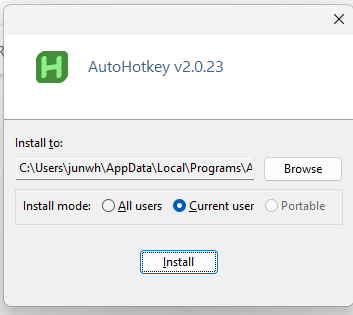
스크립트 생성
아래 스크립트를 keymapping.ahk에 입력 후, 더블 클릭으로 실행해주면 된다.
#SingleInstance
; alt + s -> screenshot
!s::Send("{PrintScreen}")

!v::
{
    Send("{LWin down}{v}{LWin up}")
}

; shift + tab -> alt + tab

;+Tab::
;{
;    Send("{Alt down}")
;    Send("{Tab}")
;    Send("{Alt up}")
;    return
;}

;::Send("{LWin down}{v}{LWin up}")

; Move Windows
!PgUp::
{
    Send("{LWin down}{Left}{LWin up}")
}

!PgDn::
{
    Send("{LWin down}{Right}{LWin up}")
}

; Transit Desktop

!CapsLock:: {
    ; 현재 CapsLock의 On/Off 상태를 읽어와서 반대로 강제 전환해 줍니다.
    ; Send("{CapsLock}")을 쓰면 꼬일 수 있어 이 방식이 가장 안정적입니다.
    SetCapsLockState(!GetKeyState("CapsLock", "T"))
}

CapsLock & Left:: {
    SendEvent("^#{Left}")  ; Ctrl + Win + Left
}

CapsLock & Right:: {
    SendEvent("^#{Right}") ; Ctrl + Win + Right
}

CapsLock & Up:: {
    SendEvent("#{Tab}") ; Win + Tab
}

CapsLock & Down:: {
    SendEvent("{Escape down}{Escape up}") ;
}

CapsLock & Space:: {
    SendEvent("#{Tab}") ; Win + Tab
}

!Home:: {
    Send("#{Tab}") ; Win + Tab
}

CapsLock & Tab::AltTab

CapsLock:: {
    Send("{F13}")
}
부팅 시 자동 실행
컴퓨터가 켜질 때마다 자동실행 시키는 방법은 다음과 같다.
1. keymapping.ahk에 우클릭 -> 추가 옵션 표시 -> 바로가기 만들기

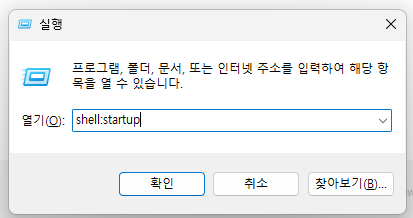
2. Window + R 입력 또는 윈도우 키에 우클릭 후 실행 클릭

3. shell:startup 입력 후 확인
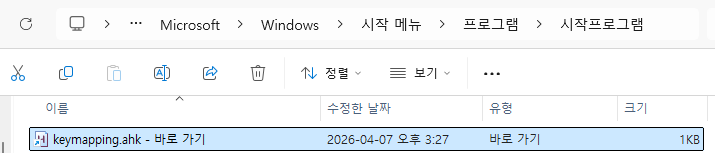
4. 열린 폴더에 아까 만든 바로가기를 복사해주면 끝이다.
'팁' 카테고리의 다른 글
| OpenClaw WSL에서 Windows Ollama 접속 방법 (0) | 2026.04.26 |
|---|---|
| Claude code remote-control 사용법 및 데스크탑 부팅 시 wsl 자동 실행 (0) | 2026.04.11 |